
Como configurar o ISIC Lite
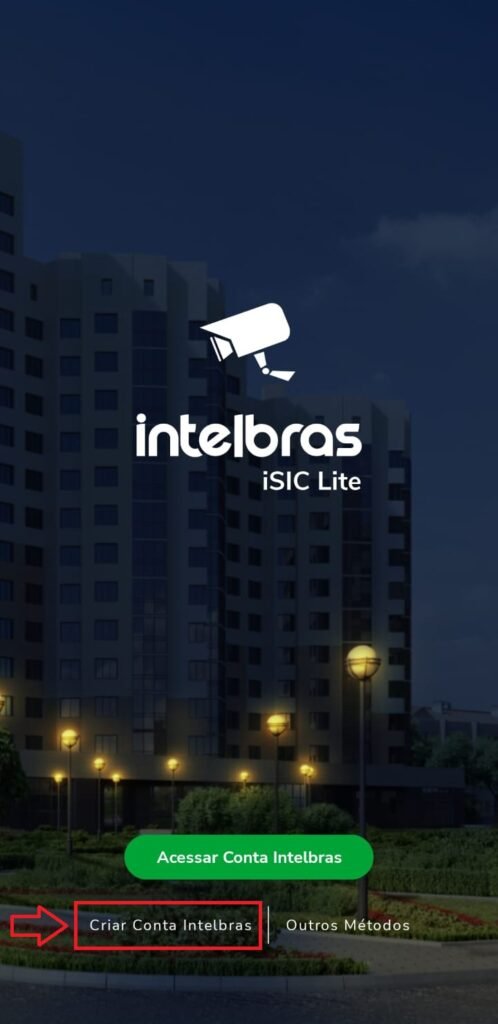
Como configurar o ISIC Lite Aprenda passo a passo como baixar o aplicativo, criar sua conta, confirmar seu e-mail e cadastrar seu equipamento Intelbras para acessar suas câmeras. Android iPhone Antes de começar É importante entender que existem duas etapas diferentes: 1. Criar sua conta no aplicativo.2. Cadastrar o seu equipamento Intelbras nessa conta. Criar a conta não cadastra automaticamente o DVR, NVR ou câmera. 1 Baixe o aplicativo correto O primeiro passo é instalar o aplicativo oficial Intelbras ISIC Lite. Utilize somente a loja oficial do seu celular. Android: Google Play iPhone/iPad: App Store Confira se o desenvolvedor do aplicativo é Intelbras S/A. Dica: Evite baixar aplicativos encontrados em sites desconhecidos ou arquivos APK enviados por terceiros. 2 Abra o ISIC Lite Depois de instalar o aplicativo, abra o Intelbras ISIC Lite. Na primeira utilização, o aplicativo poderá solicitar acesso a determinadas permissões do celular. Permita somente as permissões necessárias para utilização das funções desejadas. 3 Crie sua conta Intelbras Agora vamos criar a conta que será utilizada para acessar seus equipamentos. Procure pela opção relacionada à Criação de conta. Importante: Sua conta é como uma “chave” para organizar seus equipamentos. O DVR ou câmera é cadastrado posteriormente dentro dessa conta. 4 Informe seus dados Preencha os campos solicitados durante o cadastro. Endereço de e-mail; Nome; Sobrenome; Senha; Demais informações solicitadas pelo aplicativo. Atenção com sua senha Utilize uma senha segura e não compartilhe sua senha com outras pessoas. 5 Confirme seu endereço de e-mail Depois de preencher o cadastro, verifique sua caixa de entrada do e-mail informado. Procure uma mensagem de confirmação enviada pela Intelbras. Abra a mensagem e siga as instruções para confirmar seu endereço de e-mail. Não encontrou o e-mail? Verifique a pasta Spam; Verifique a pasta Lixo eletrônico; Confira se o endereço de e-mail foi digitado corretamente; Aguarde alguns minutos antes de solicitar um novo envio. 6 Faça login Depois de confirmar o e-mail, volte para o aplicativo ISIC Lite. Informe os dados da conta criada anteriormente. Conta criada! Se o login for realizado com sucesso, você já poderá passar para a próxima etapa: cadastrar o equipamento. 7 Prepare o equipamento Antes de cadastrar o equipamento, confirme se o DVR, NVR ou câmera está conectado à internet. Para equipamentos que utilizam acesso remoto via Intelbras Cloud, o serviço precisa estar funcionando corretamente no equipamento. Importante Se o equipamento estiver sem internet ou apresentar erro de conexão, o cadastro poderá não funcionar. 8 Adicione o equipamento Dentro do ISIC Lite, procure a opção para adicionar/cadastrar um dispositivo. Dependendo da versão do aplicativo e do equipamento, podem existir diferentes formas de realizar o cadastro. As opções podem incluir: Cadastro através de QR Code; Busca do equipamento; Cadastro manual. Prefira o QR Code quando disponível. Ele pode facilitar o preenchimento das informações necessárias para adicionar o equipamento. 9 Cadastre usando o QR Code Se o equipamento possuir um QR Code compatível, selecione a opção de leitura do QR Code. Aponte a câmera do celular para o QR Code apresentado pelo equipamento ou pela tela de configuração. Depois da leitura, confira os dados apresentados antes de confirmar. 10 Informe nome do equipamento, serial, usuário e senha do equipamento Essa é uma das partes mais importantes do processo. A senha da Conta Intelbras e a senha do DVR/NVR/câmera podem ser diferentes. Não confunda as duas senhas Conta: utilizada para entrar na sua conta Intelbras. Equipamento: utilizada para acessar o DVR, NVR ou câmera. Nunca publique ou envie sua senha do equipamento em páginas públicas. 11 Finalize o cadastro Depois de preencher todas as informações, confirme o cadastro. Aguarde alguns segundos para que o aplicativo tente estabelecer a conexão com o equipamento. Cadastro concluído Se o equipamento aparecer na lista de dispositivos e as câmeras puderem ser visualizadas, o cadastro foi concluído corretamente. 12 Acesse suas câmeras Selecione o equipamento cadastrado. Em seguida, escolha as câmeras que deseja visualizar. Dependendo do equipamento e da configuração, também será possível acessar gravações e outras funções disponíveis no aplicativo. Problemas comuns Não recebi o e-mail de confirmação Confira a caixa de spam e lixo eletrônico. Verifique também se o endereço de e-mail informado no cadastro está correto. O aplicativo não encontra meu equipamento Verifique se o DVR/NVR/câmera está conectado à internet e se o serviço necessário para acesso remoto está funcionando. Minha senha está dando erro Confira se você está utilizando a senha do equipamento e não a senha da sua Conta Intelbras. Troquei de celular. Preciso cadastrar tudo novamente? O aplicativo possui integração com a Intelbras Cloud, permitindo sincronizar os dados dos dispositivos associados à conta. O equipamento aparece offline Verifique a conexão de internet do local onde o equipamento está instalado. Também pode ser necessário verificar o status de conexão do equipamento e sua configuração de acesso remoto. Não conseguiu configurar? Se você é cliente da Infox Segurança Eletrônica e está com dificuldade para acessar suas câmeras, entre em contato conosco. Falar com a Infox © 2026 Infox Segurança Eletrônica — Todos os direitos reservados.