
 Antes de começar
É importante entender que existem duas etapas diferentes:
1. Criar sua conta no aplicativo.
2. Cadastrar o seu equipamento Intelbras nessa conta.
Criar a conta não cadastra automaticamente o DVR, NVR ou câmera.
Baixe o aplicativo correto
O primeiro passo é instalar o aplicativo oficial Intelbras ISIC Lite.
Utilize somente a loja oficial do seu celular.
Android: Google Play
iPhone/iPad: App Store
Confira se o desenvolvedor do aplicativo é Intelbras S/A.
 Dica: Evite baixar aplicativos encontrados em sites desconhecidos ou arquivos APK enviados por terceiros.
Crie sua conta Intelbras
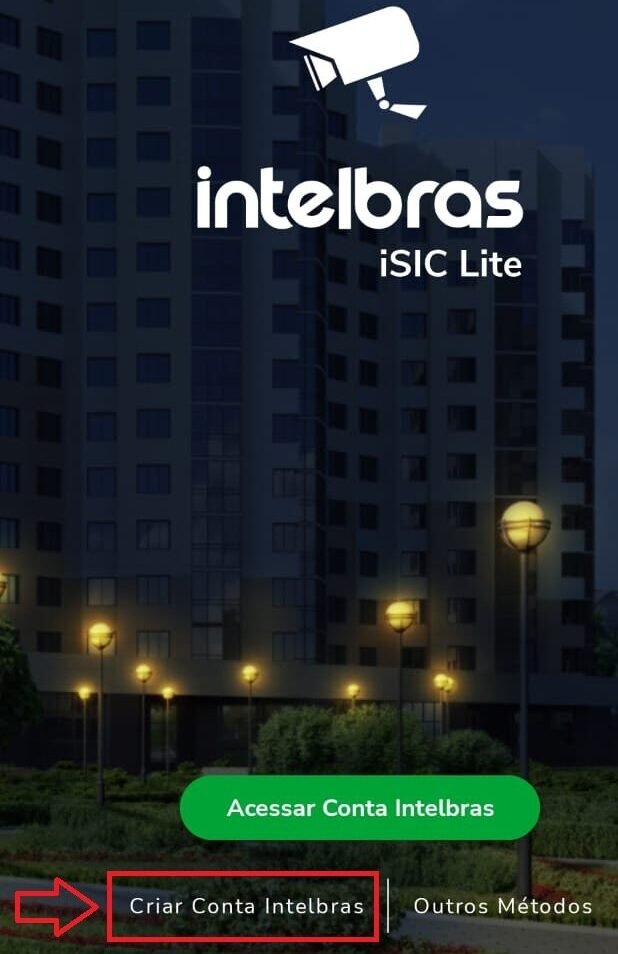
Agora vamos criar a conta que será utilizada para acessar seus equipamentos.
Procure pela opção relacionada à Criação de conta.
Importante: Sua conta é como uma “chave” para organizar seus equipamentos.
O DVR ou câmera é cadastrado posteriormente dentro dessa conta.
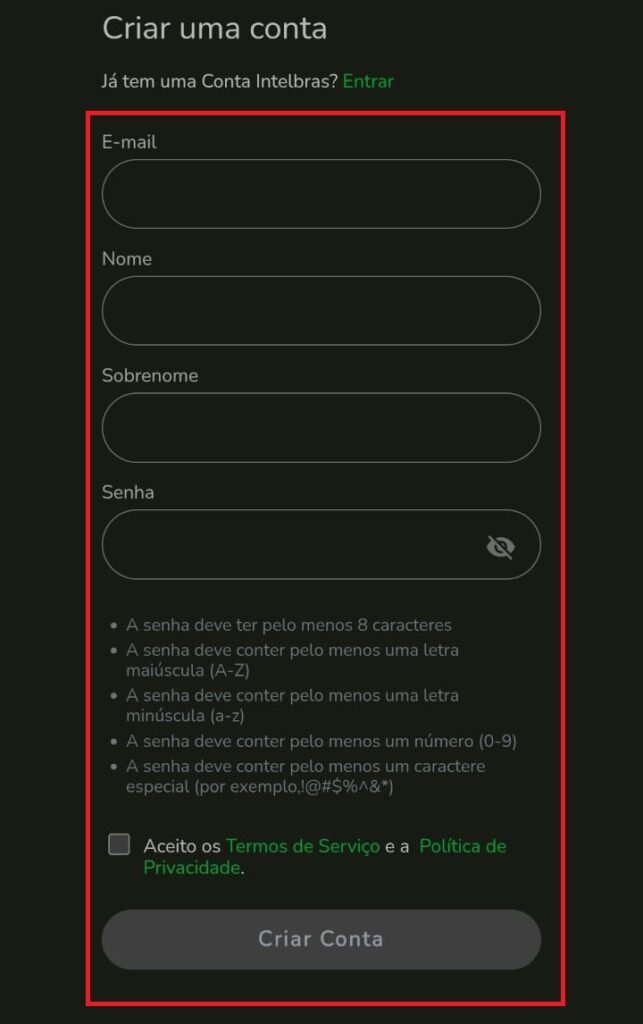
Informe seus dados
Preencha os campos solicitados durante o cadastro.
- Endereço de e-mail;
- Nome;
- Sobrenome;
- Senha;
- Demais informações solicitadas pelo aplicativo.
 Atenção com sua senha
Utilize uma senha segura e não compartilhe sua senha com outras pessoas.
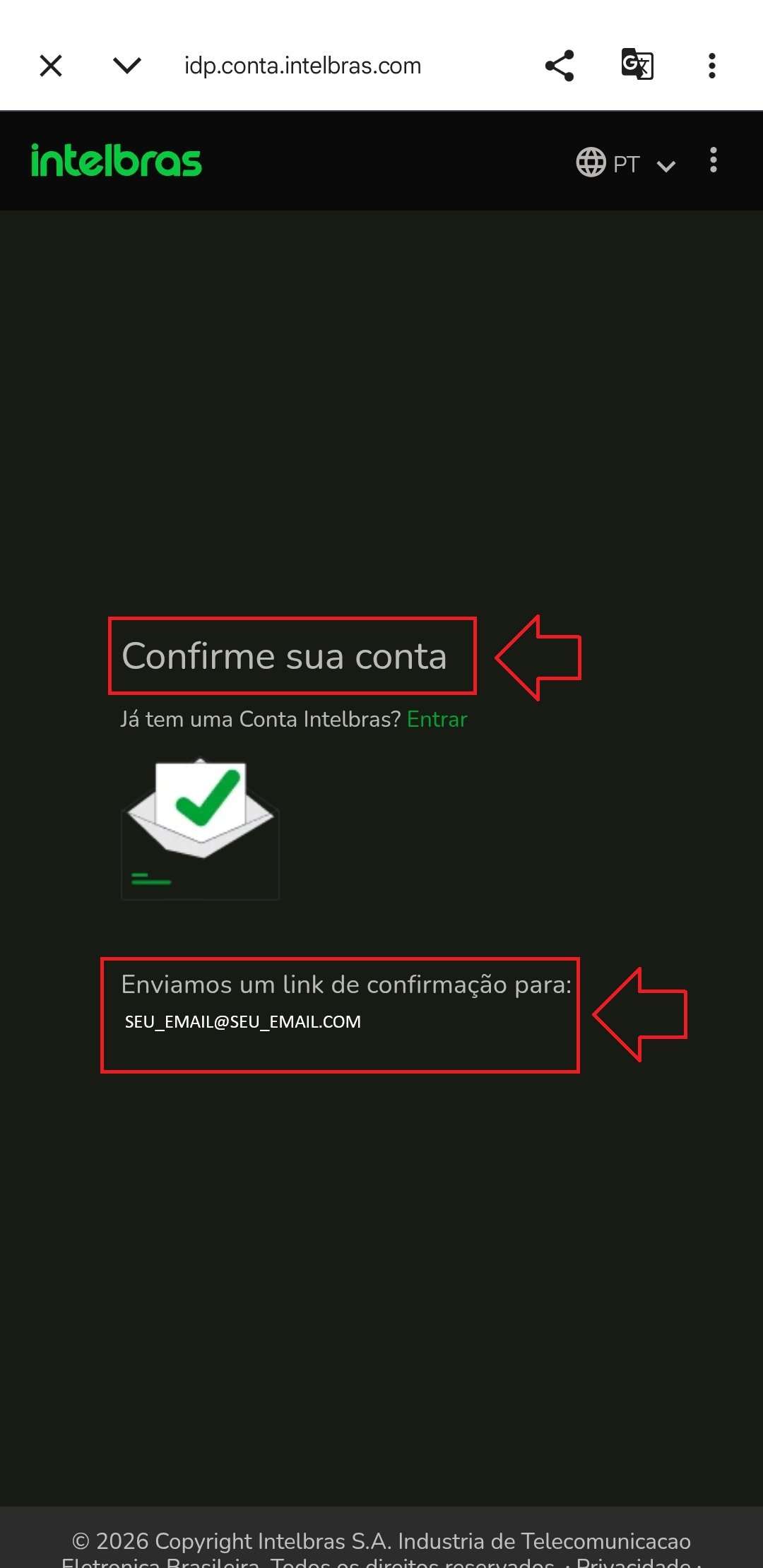
Confirme seu endereço de e-mail
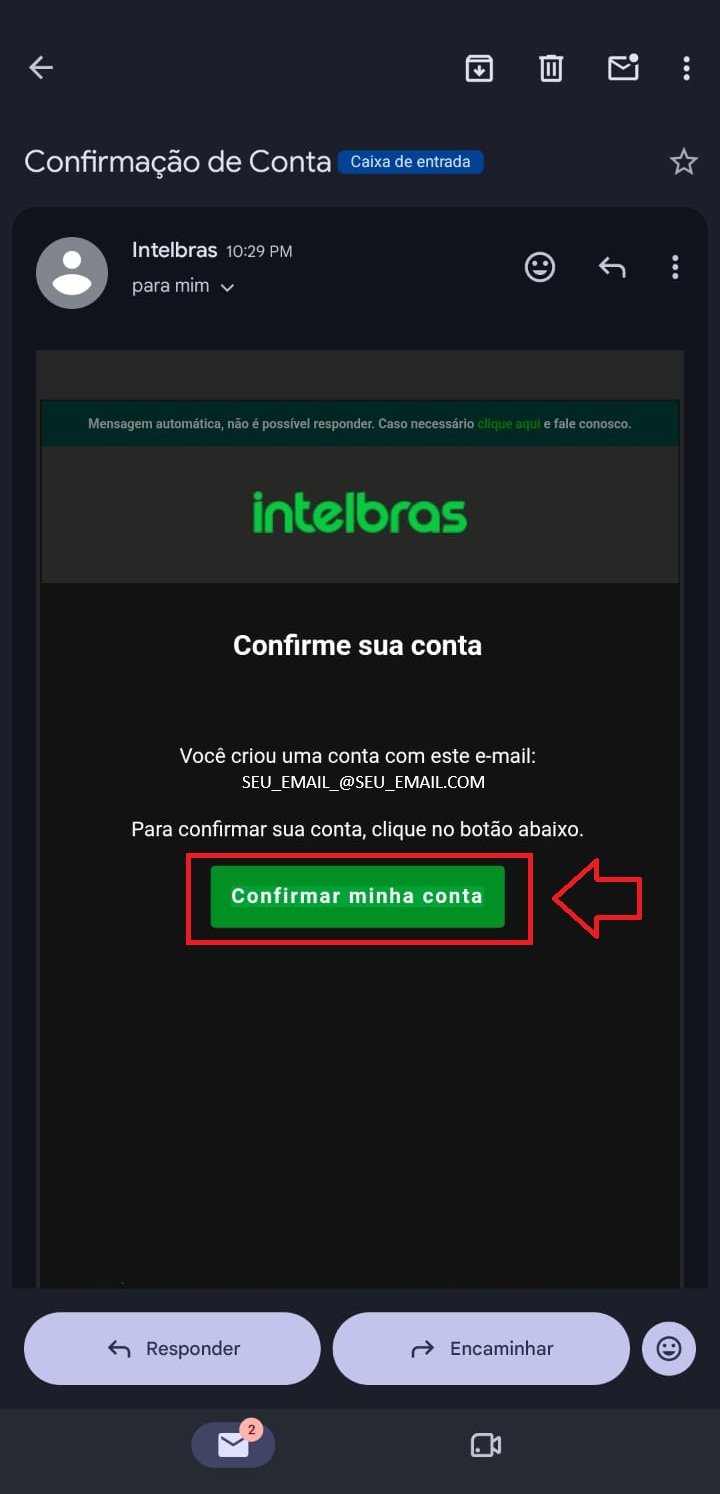
Depois de preencher o cadastro, verifique sua caixa de entrada do e-mail informado.
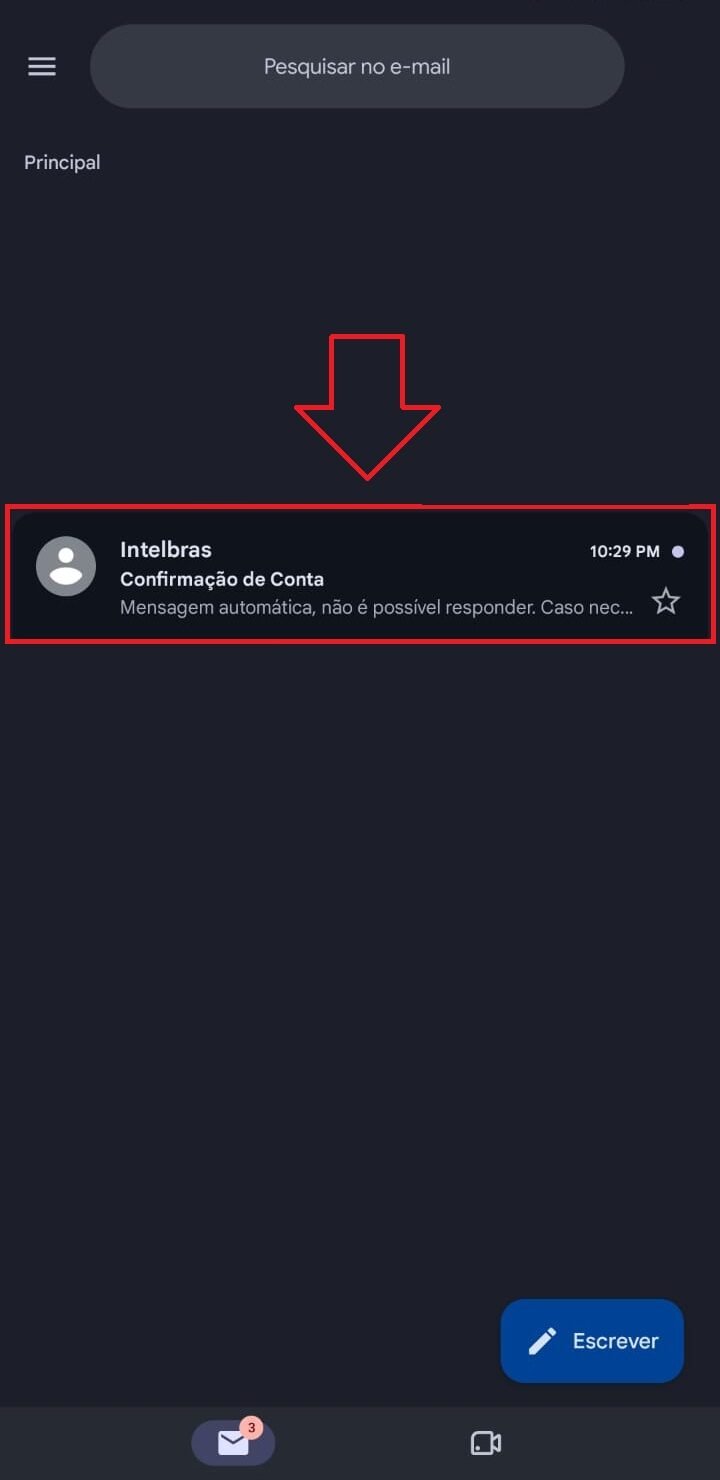
Procure uma mensagem de confirmação enviada pela Intelbras.
Abra a mensagem e siga as instruções para confirmar seu endereço de e-mail.
 Não encontrou o e-mail?
Verifique a pasta Spam;
Verifique a pasta Lixo eletrônico;
Confira se o endereço de e-mail foi digitado corretamente;
Aguarde alguns minutos antes de solicitar um novo envio.
Faça login
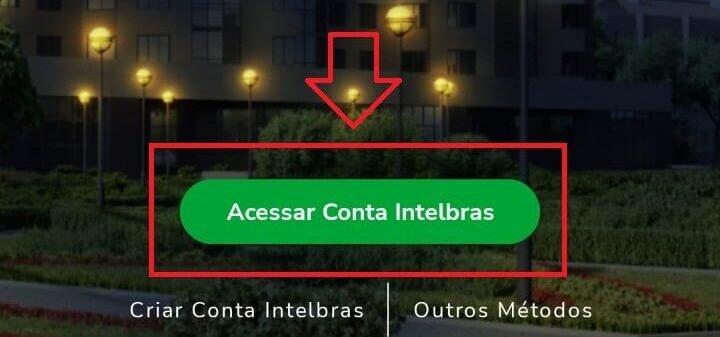
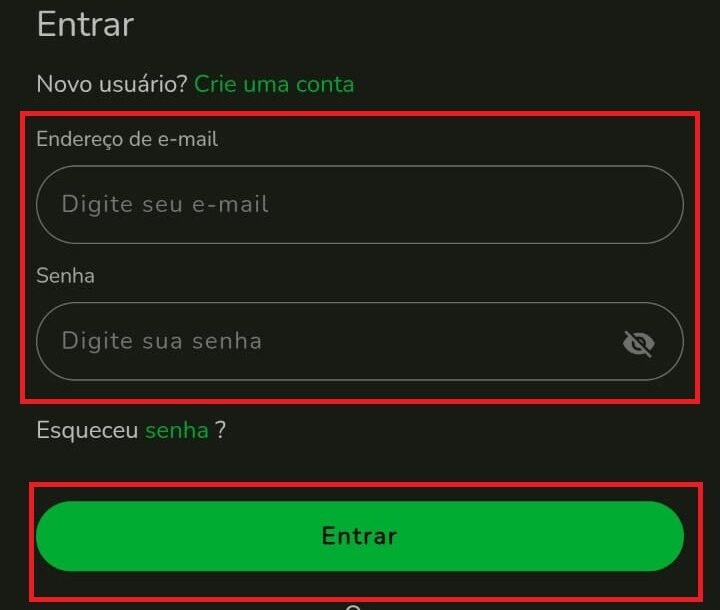
Depois de confirmar o e-mail, volte para o aplicativo ISIC Lite.
Informe os dados da conta criada anteriormente.
 Conta criada!
Se o login for realizado com sucesso, você já poderá passar para a próxima etapa: cadastrar o equipamento.
Prepare o equipamento
Antes de cadastrar o equipamento, confirme se o DVR, NVR ou câmera está conectado à internet.
Para equipamentos que utilizam acesso remoto via Intelbras Cloud, o serviço precisa estar funcionando corretamente no equipamento.
Importante
Se o equipamento estiver sem internet ou apresentar erro de conexão, o cadastro poderá não funcionar.
Adicione o equipamento
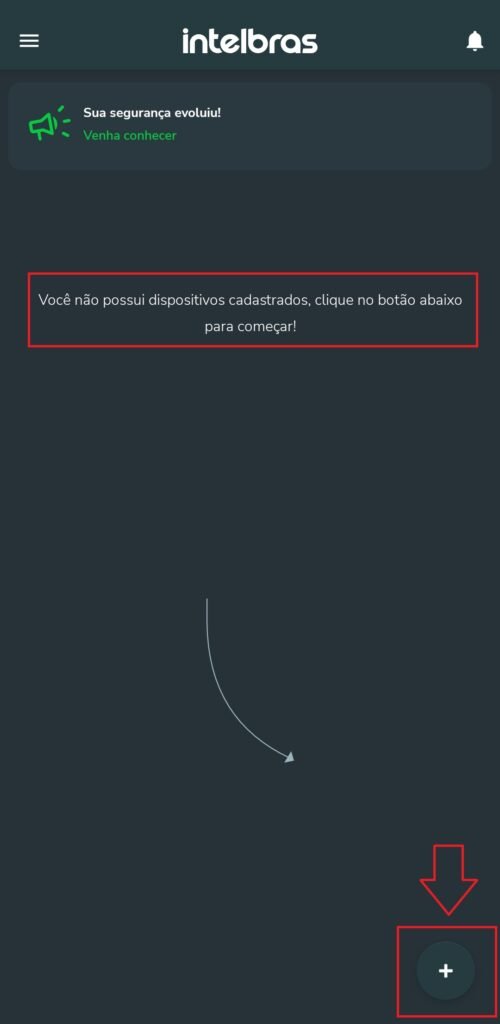
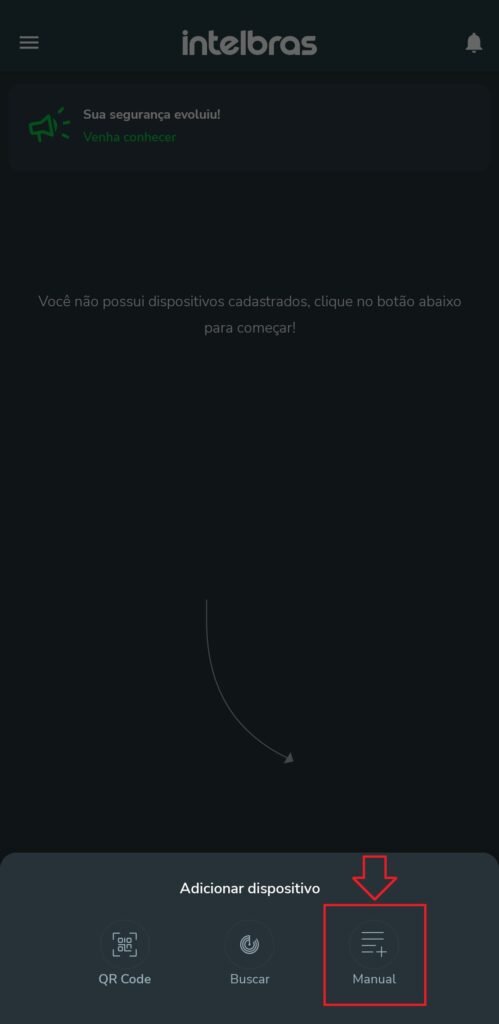
Dentro do ISIC Lite, procure a opção para adicionar/cadastrar um dispositivo.
Dependendo da versão do aplicativo e do equipamento, podem existir diferentes formas de realizar o cadastro.
As opções podem incluir:
 Cadastro através de QR Code;
 Busca do equipamento;
 Cadastro manual.
Prefira o QR Code quando disponível.
Ele pode facilitar o preenchimento das informações necessárias para adicionar o equipamento.
Informe nome do equipamento, serial, usuário e senha do equipamento
Essa é uma das partes mais importantes do processo.
A senha da Conta Intelbras e a senha do DVR/NVR/câmera podem ser diferentes.
 Não confunda as duas senhas
Conta: utilizada para entrar na sua conta Intelbras.
Equipamento: utilizada para acessar o DVR, NVR ou câmera.
Nunca publique ou envie sua senha do equipamento em páginas públicas.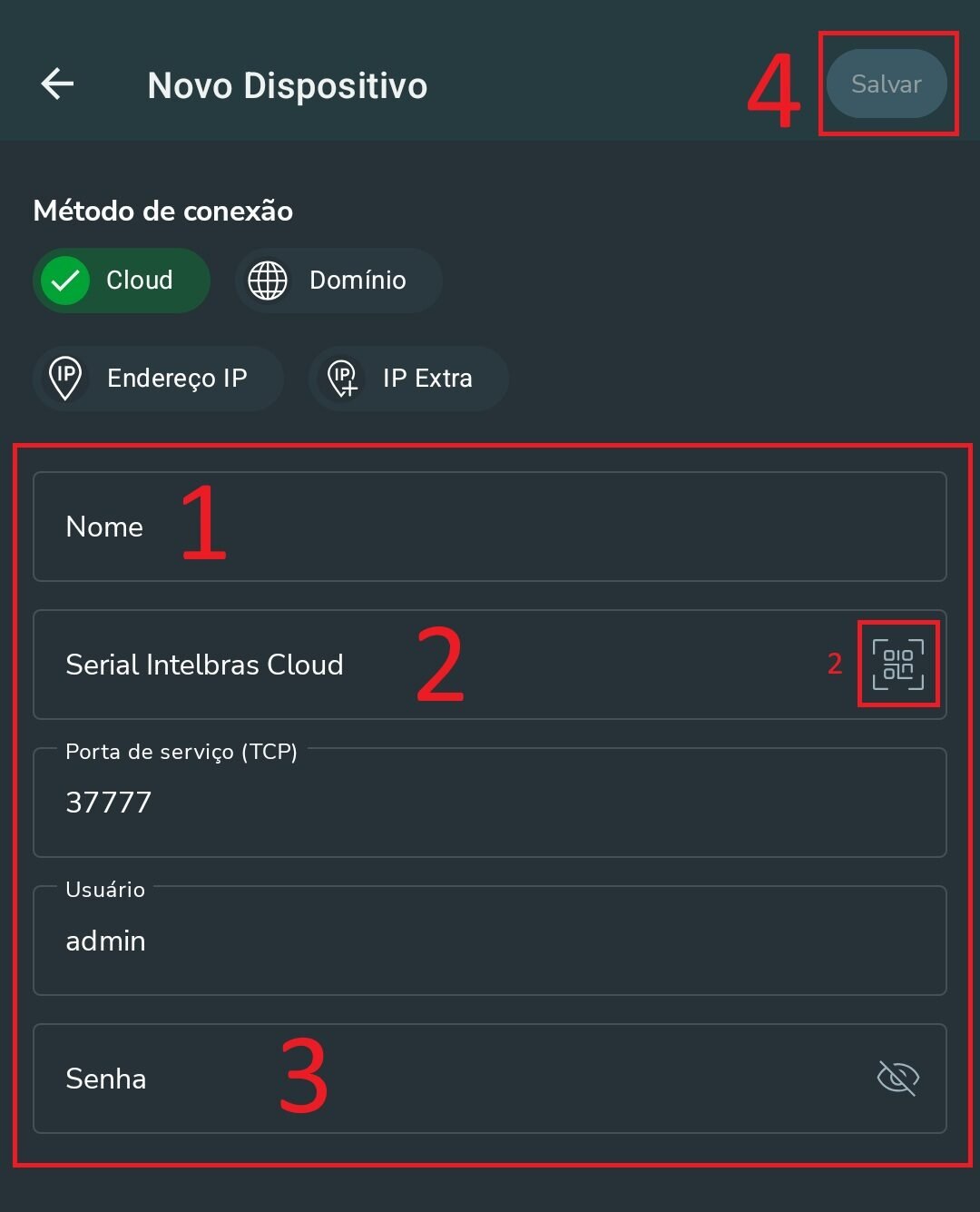
Finalize o cadastro
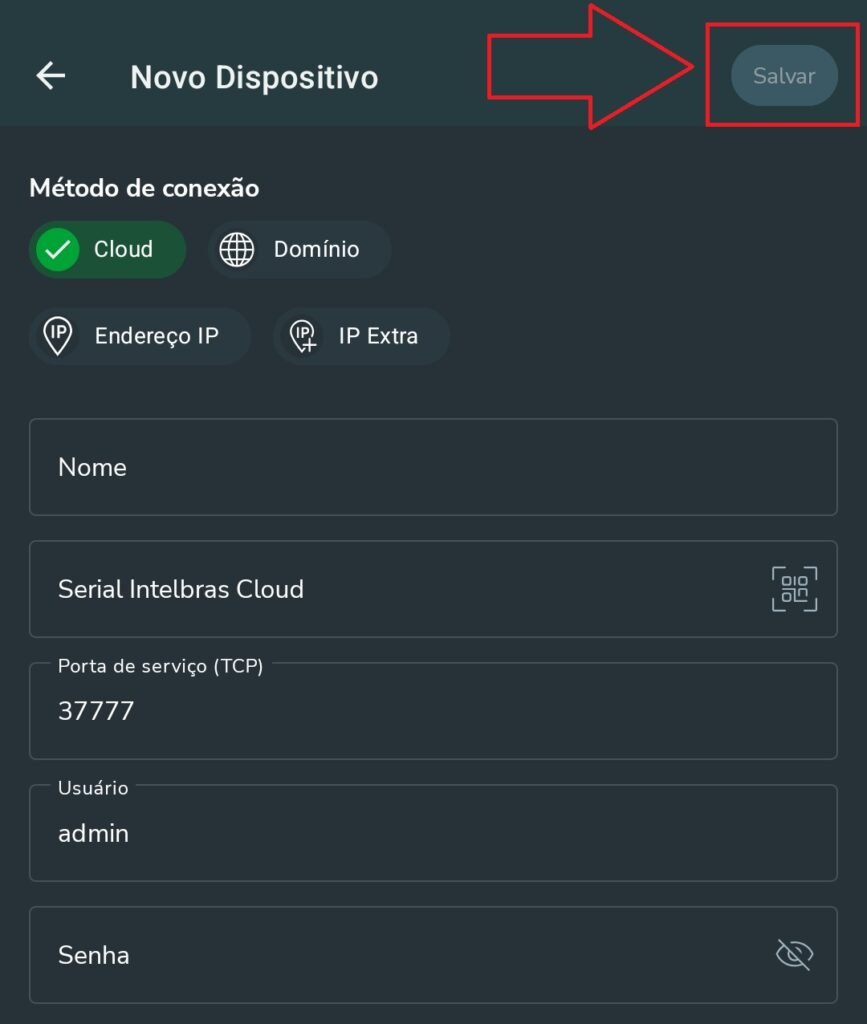
Depois de preencher todas as informações, confirme o cadastro.
Aguarde alguns segundos para que o aplicativo tente estabelecer a conexão com o equipamento.
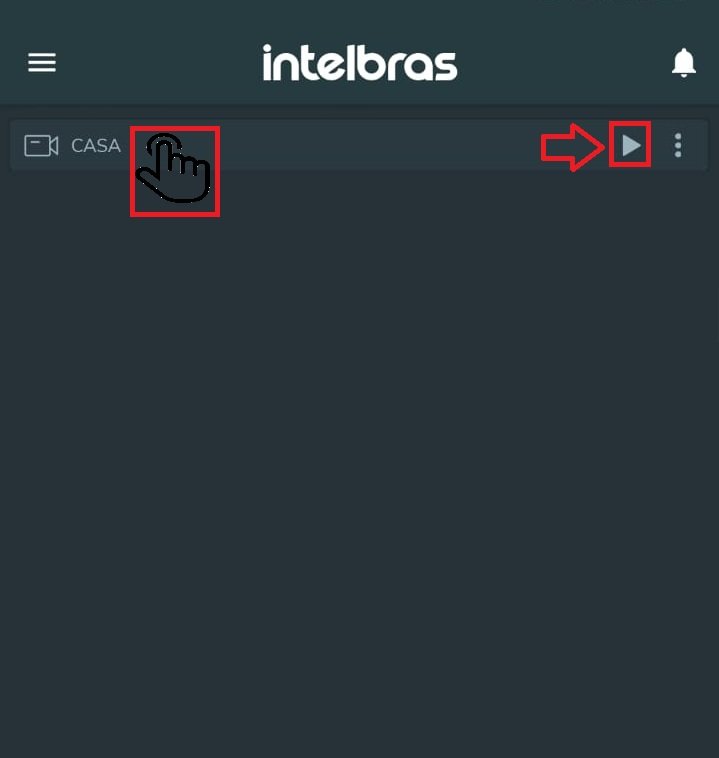
Cadastro concluído
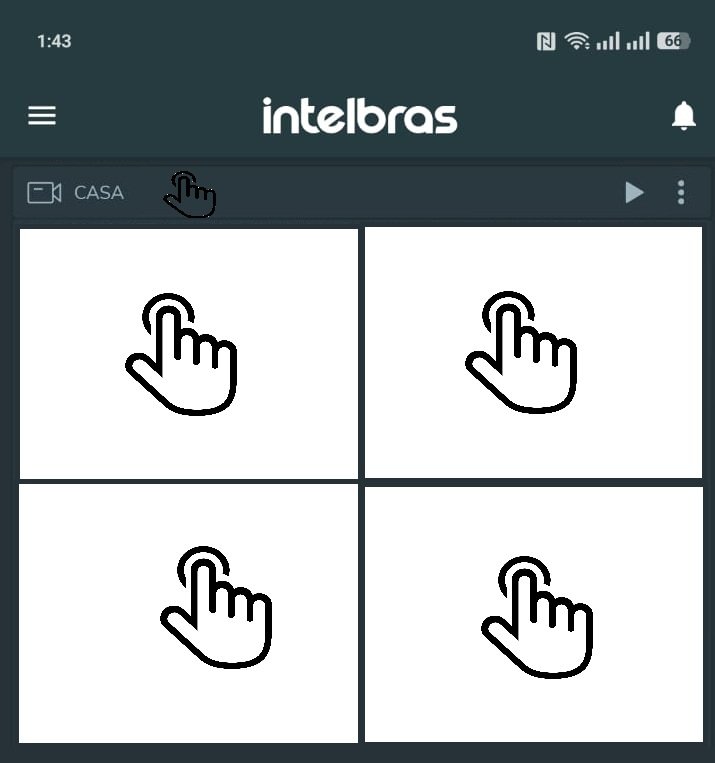
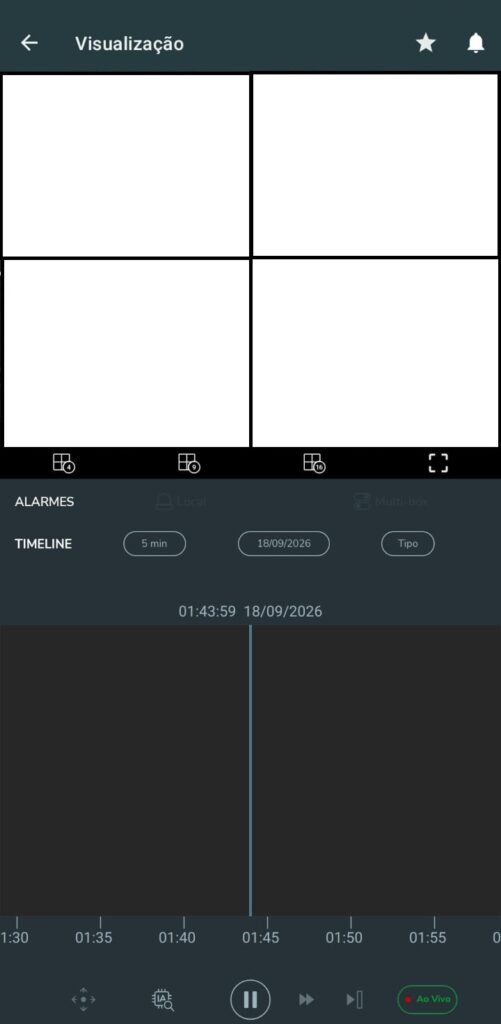
Se o equipamento aparecer na lista de dispositivos e as câmeras puderem ser visualizadas, o cadastro foi concluído corretamente.
 Problemas comuns
Não recebi o e-mail de confirmação
Confira a caixa de spam e lixo eletrônico. Verifique também se o endereço de e-mail informado no cadastro está correto.
O aplicativo não encontra meu equipamento
Verifique se o DVR/NVR/câmera está conectado à internet e se o serviço necessário para acesso remoto está funcionando.
Minha senha está dando erro
Confira se você está utilizando a senha do equipamento e não a senha da sua Conta Intelbras.
Troquei de celular. Preciso cadastrar tudo novamente?
O aplicativo possui integração com a Intelbras Cloud, permitindo sincronizar os dados dos dispositivos associados à conta.
O equipamento aparece offline
Verifique a conexão de internet do local onde o equipamento está instalado. Também pode ser necessário verificar o status de conexão do equipamento e sua configuração de acesso remoto.
Não conseguiu configurar?
Se você é cliente da Infox Segurança Eletrônica e está com dificuldade para acessar suas câmeras, entre em contato conosco.
 Falar com a Infox